Excel leren: 10 functies die iedereen moet kennen
Auteur: Marja CousijnseExcel is één van de meest gebruikte programma's op de werkvloer. Veel mensen werken er dagelijks mee, maar gebruiken slechts een klein deel van de mogelijkheden. Met een paar slimme functies kun je al veel sneller werken. Je maakt berekeningen eenvoudiger, voorkomt fouten en krijgt meer inzicht in je gegevens. In dit artikel laten we 10 Excelfuncties zien die iedereen zou moeten kennen. Met duidelijke voorbeelden die je direct in je werk kunt gebruiken.
Hoe lees je een Excelformule?
Voor veel mensen lijken Excelformules een soort code. Toch zijn ze vaak eenvoudig te begrijpen als je weet hoe ze zijn opgebouwd.
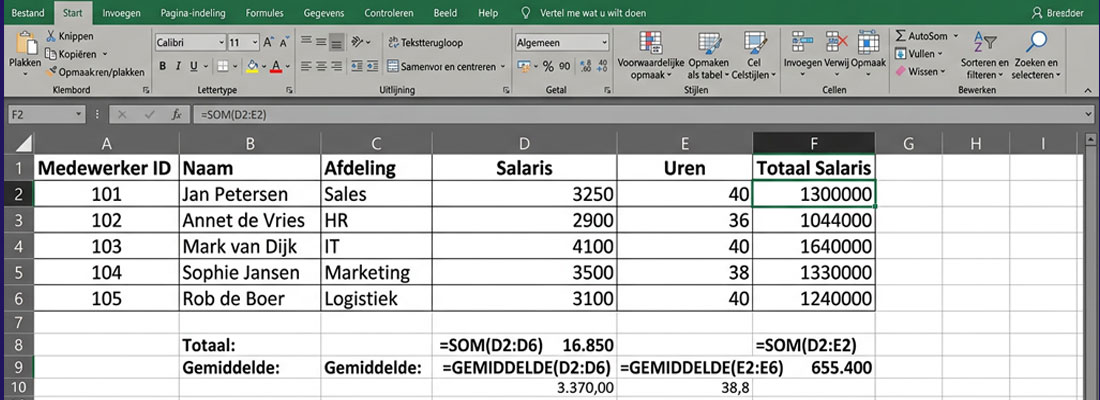
- De functie
Dit vertelt Excel wat het moet doen. Bijvoorbeeld optellen of afronden. - De cellen
Dit zijn de gegevens waarmee Excel werkt. - De parameters
Dit zijn extra instructies, zoals het aantal decimalen.
=SOM(A1:A10)
Je leest deze formule als:
Tel alle waarden op van cel A1 tot en met A10.
Als je weet hoe je een formule moet lezen, wordt werken met Excel meteen een stuk overzichtelijker.
Bekijk ons aanbod ExceltrainingenDe 10 belangrijkste Excelfuncties
1. SOM - snel getallen optellen
De SOM-functie telt automatisch een reeks getallen bij elkaar op.
=SOM(A1:A10)
Hoe lees je deze formule?
Tel alle waarden op van cel A1 tot en met A10.
Wat betekenen de onderdelen?
- SOM - Excel moet een optelling maken.
- A1:A10 - Excel gebruikt alle cellen van A1 tot en met A10.
Excel telt automatisch alle getallen in deze cellen bij elkaar op.
Waar gebruik je dit voor?
Bijvoorbeeld voor:- een totaalbedrag berekenen;
- een budgetoverzicht maken;
- verkoopcijfers optellen.
2. GEMIDDELDE - gemiddelde berekenen
Met GEMIDDELDE bereken je eenvoudig het gemiddelde van een reeks getallen.
=GEMIDDELDE(A1:A10)
Hoe lees je deze formule?
Bereken het gemiddelde van alle waarden van A1 tot en met A10.
Wat doet Excel?
Excel telt alle waarden op en deelt dit door het aantal getallen.
Waar gebruik je dit voor?
Bijvoorbeeld voor:- gemiddelde verkoopcijfers;
- enquêteresultaten;
- prestatieoverzichten.
3. ALS - voorwaarden gebruiken in Excel
De ALS-functie laat Excel een beslissing nemen op basis van een voorwaarde.
=ALS(A1>100;"Goed";"Verbeteren")
Hoe lees je deze formule?
Als de waarde in cel A1 groter is dan 100, zet dan "Goed".
Anders zet Excel "Verbeteren".
Wat betekenen de onderdelen?
- ALS - Excel controleert een voorwaarde.
- A1>100 - Excel kijkt of A1 groter is dan 100.
- "Goed" - resultaat als de voorwaarde klopt.
- "Verbeteren" - resultaat als de voorwaarde niet klopt.
Waar gebruik je dit voor?
Bijvoorbeeld voor:- beoordelingen;
- statusoverzichten;
- automatische controles.
4. AANTAL - tellen hoeveel waarden er zijn
Met AANTAL tel je hoeveel cellen een getal bevatten.
=AANTAL(A1:A20)
Hoe lees je deze formule?
Tel hoeveel cellen met getallen er staan tussen A1 en A20.
Waar gebruik je dit voor?
Bijvoorbeeld voor:- datasets controleren;
- rapportages maken;
- gegevens analyseren.
5. MAX - hoogste waarde vinden
Met de MAX-functie vind je de hoogste waarde in een reeks.
=MAX(A1:A10)
Hoe lees je deze formule?
Zoek de hoogste waarde tussen A1 en A10.
Waar gebruik je dit voor?
Bijvoorbeeld bij:- verkooprapportages;
- KPI-overzichten;
- prestatieanalyses.
6. MIN - laagste waarde vinden
De MIN-functie werkt precies omgekeerd.
=MIN(A1:A10)
Hoe lees je deze formule?
Zoek de laagste waarde tussen A1 en A10.
Waar gebruik je dit voor?
Bijvoorbeeld voor:- kostenanalyse;
- prijsvergelijkingen;
- voorraadbeheer.
7. AFRONDEN - getallen netjes afronden
Met AFRONDEN kun je getallen overzichtelijk weergeven.
=AFRONDEN(A1;2)
Hoe lees je deze formule?
Neem het getal in A1 en rond het af op twee decimalen.
Wat betekenen de onderdelen?
- A1 - het getal dat Excel afrondt.
- 2 - het aantal decimalen.
Als in A1 bijvoorbeeld 12,4567 staat, maakt Excel hiervan 12,46.
Waar gebruik je dit voor?
Bijvoorbeeld voor:- financi?le rapportages;
- prijsberekeningen;
- statistieken.
8. TEKST.SAMENVOEGEN - tekst combineren
Met TEKST.SAMENVOEGEN kun je tekst uit meerdere cellen combineren.
=TEKST.SAMENVOEGEN(" ";WAAR;A1;B1)
Hoe lees je deze formule?
Combineer de tekst uit A1 en B1 met een spatie ertussen.
Waar gebruik je dit voor?
Bijvoorbeeld voor:- voor- en achternamen combineren;
- adressen samenvoegen;
- rapportages maken.
9. VERT.ZOEKEN - gegevens opzoeken
Met VERT.ZOEKEN kan Excel automatisch informatie opzoeken in een tabel. Stel dat je een tabel hebt met productnummers en prijzen. Je wilt dat Excel automatisch de juiste prijs opzoekt bij een productnummer.
=VERT.ZOEKEN(A2;A2:B10;2;ONWAAR)
Hoe lees je deze formule?
Je leest deze formule als:
Zoek de waarde uit cel A2 in de tabel A2:B10 en geef de bijbehorende waarde uit de tweede kolom.
Wat betekenen de onderdelen?
- A2 - de waarde die je wilt opzoeken (bijvoorbeeld een productnummer);
- A2:B10 - de tabel waarin Excel moet zoeken;
- 2 - de kolom waaruit Excel de informatie moet halen;
- ONWAAR - Excel moet een exacte overeenkomst zoeken.
Wat doet Excel nu?
Excel zoekt het productnummer in de eerste kolom van de tabel en geeft automatisch de bijbehorende waarde uit de tweede kolom terug, bijvoorbeeld de prijs.
Waar gebruik je dit voor?
Bijvoorbeeld voor:- prijzen opzoeken bij productcodes;
- gegevens ophalen uit een tabel;
- informatie koppelen tussen verschillende tabellen.
10. ALS.FOUT - foutmeldingen oplossen
Soms geeft Excel foutmeldingen zoals:
#N/B
#WAARDE!
Met ALS.FOUT kun je deze netjes oplossen.
=ALS.FOUT(A1/B1;"Geen waarde")
Hoe lees je deze formule?
Voer de berekening A1 gedeeld door B1 uit.
Als er een fout ontstaat, toon dan "Geen waarde".
Welke Exceltraining past bij jou?
Wil je Excel beter leren gebruiken in je dagelijkse werk? Dan kan een praktische training veel tijd besparen. Bij train2work kun je kiezen uit verschillende Exceltrainingen.
Excel Basis Plus
Leer effici?nt werken met spreadsheets, formules, sorteren, filters en grafieken.Excel Gevorderd - Formules en functies
Werk met complexere berekeningen en slimme formules.Excel Gevorderd - Databases en draaitabellen
Analyseer grotere datasets en maak overzichtelijke rapportages.Excel Gevorderd - Dashboard maken
Visualiseer cijfers in duidelijke dashboards.
De trainingen zijn praktisch, kleinschalig en direct toepasbaar in je eigen werk.

Natuurlijk kun je ook met Excel - via e-learning een expert worden of een privétraining Excel boeken, waarin we samen jouw Excelbestanden analyseren en je leert hoe je ze slimmer opbouwt, optimaliseert en veel tijd bespaart.
Bekijk ons hele aanbod Excel trainingenVeelgestelde vragen over Excelfuncties
Welke Excelfuncties moet je als beginner kennen?
De belangrijkste functies voor beginners zijn:
- SOM
- GEMIDDELDE
- ALS
- MAX en MIN
Met deze functies kun je al veel berekeningen automatiseren.
Wat is de meest gebruikte Excelfunctie?
De SOM-functie is één van de meest gebruikte functies in Excel. Hiermee tel je eenvoudig een reeks getallen op.
Hoe leer je Excel het snelst?
Veel mensen leren Excel het snelst met een praktische training waarin ze werken met voorbeelden uit hun eigen werk.
Conclusie
Met een paar basisfuncties kun je al veel slimmer werken in Excel. Je voorkomt fouten, bespaart tijd en krijgt sneller inzicht in je gegevens. Door deze functies goed te leren gebruiken wordt Excel een krachtig hulpmiddel in je dagelijkse werk.
Meer leren over Excel?